
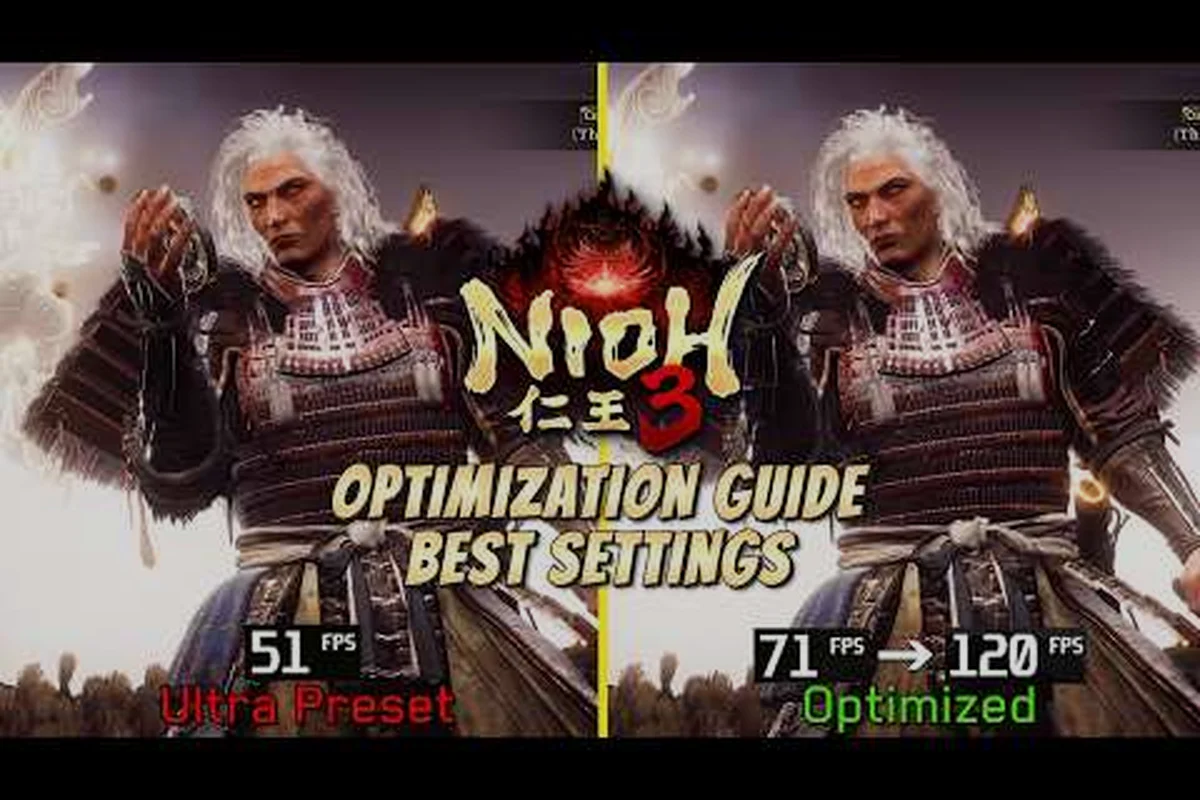
Nioh 3の最高パフォーマンス設定はベンチマークオーバーレイで高い数字を追い求めるだけではありません。チームニンジャの最新ソウルライクは、残心パルス、バーストカウンター、妖怪シフトのタイミング窓を正確に入力する必要があるため、1フレームのヒッチがクリーンな弾きをデス画面に変えてしまうことがあります。グラフィックオプション、アップスケーリング技術、表示設定の適切な組み合わせは、戦闘を読みやすくしながらGPUの空き容量を確保し、これはハイエンドPC、Steam Deck、またはコンソールのいずれを使用する場合でも重要です。このガイドでは、スタッターを軽減し、フレームペーシングを安定させ、入力遅延を低くするための正確な設定を解説します。これにより、エンジンと戦う時間が減り、妖怪と戦う時間が増えます。また、メインキャンペーンの所要時間やアムリタ収入の加速方法についても疑問に思っている場合、同じパフォーマンスの基盤がより速いレベルアップと滑らかなファーミングランにも応用されます。今回のパフォーマンス談話は異なります。というのもNioh 3では動的な天候を伴う広大なオープンゾーンが導入されており、それらの環境は妖怪シフト2が廊下重視だった以前とは違い、最も能力の高いハードウェアでも大きな負荷をかけます。
Nioh 3の最高パフォーマンス設定はフレームペーシングから始まる
ほとんどのプレイヤーは平均FPSを確認しますが、実際にNioh 3のランを台無しにする数字はフレームペーシング — 各フレーム間の時間の一貫性です。ゲームは平均90FPSを維持できていても、数秒ごとに40ミリ秒かかるフレームがあれば不快に感じます。2026年8月時点のPC版コミュニティテストによると、シェーダーのコンパイルとアセットのストリーミングが、各新地域の最初の1時間でプレイヤーが報告するスタッターの主な原因です。
なぜソウルライクにとってこれほど重要なのでしょうか?それは戦闘システムがリズムに基づいているからです:
-
残心のタイミング窓は筋肉記憶であり、落ちたフレームがリズムを少し狂わせてパルスを逃してしまいます。
-
バーストカウンターは赤いフラッシュに反応する必要があり、フレームドロップによる入力遅延のスパイクがその反応を信頼できなくします。
-
妖怪シフトのアニメーションは安定したフレームタイムでより良く読み取れ、敵の回復フレームに対してフィニッシャーをタイミングよく出すのに役立ちます。
PlayStationの公式チャンネルにアップロードされたNioh 3の正式発売トレーラーでは、コンソールで滑らかな60FPSでゲームが動いており、これがチームニンジャが戦闘をチューニングした基準です。PCでは、同じ一貫性を達成するにはすべてのスライダーをLowにするだけでは不十分です。エンジンはヒットボックスと敵のAIを固定タイムステップで計算するため、レンダラーは時間通りにフレームを提供する必要があり、これが最も重要な設定が派手なものではなく、パーティクルが多い戦闘中のGPU負荷のスパイクを防ぐ設定だという理由です。VRR(可変リフレッシュレート)をサポートするディスプレイは、パネルがGPUの出力に合わせてリフレッシュレートを調整するため、わずかなペーシングの問題をマスクできますが、VRRは3倍の時間がかかるフレームを修正することはできません。高リフレッシュモニターでのNioh 3の最高パフォーマンス設定は、標準的な60Hzパネルで機能する設定とも異なるため、実際の表示ハードウェアに合わせて設定を調整する必要があります。
PCグラフィック設定の最高パフォーマンス:階層別アプローチ
PCでは、Nioh 3は幅広いグラフィックオプションを提供していますが、すべてに同じGPU予算を割くべきではありません。コミュニティベンチマークとプレイヤーレポートに基づいて、スマートなアプローチは、敵のシルエット、パーティクル効果、環境の可読性といった視覚的明瞭度を優先し、戦闘に価値のないパフォーマンスを消費する設定を切り落とすことです。以下の3つのティアは出発点を提供し、ハードウェアと視覚的トレードオフの許容範囲に応じて自由に組み合わせることができます。
DLSS、FSR、フレーム生成:どのアップスケーラーが最強?
Nioh 3はDLSSとFSR 3の両方をサポートしており、この選択はゲームの見た目と感触を変えます。RTXカードでDLSSを使用すると1440pや4Kで最高の画質が得られますが、AMD GPUやハンドヘルドではフレーム生成を含むFSR 3の方が適しています。これによりフレームレートがほぼ2倍になり得ます。しかし、フレーム生成はわずかな入力遅延を追加し、パリィタイミングがフレーム単位で測定されるゲームでは、競技ランでこれを有効にする前によく検討する必要があります。
| アップスケーラー | 最適用途 | フレーム生成 | 入力遅延への影響 | 推奨設定 |
|---|---|---|---|---|
| DLSS Quality | RTX 3060以上、1440p/4K | あり (DLSS 3) | 低 | オン |
| FSR 3 Quality | AMD GPU、Steam Deck | あり | 低~中 | オン |
| ネイティブTAA | ヘッドルームのあるハイエンドGPU | なし | なし | 100FPSを超える場合のみ |
| 解像度スケーリング | ローエンドGPU | なし | なし | 最後の手段 |
影、照明、ボリューメトリックフォグのトレードオフ
Nioh 3でGPU負荷のスパイクを引き起こす3つの設定:ボリューメトリックフォグ、アンビエントオクルージョン、影の品質。ボリューメトリックフォグは最も問題のある設定であり、霧に覆われた地域でゲームがこれを多用しており、すべてのパーティクルの相互作用がGPUに負荷をかけます。HighからMediumに下げると、戦闘に必要な視覚情報はほとんど失われません。というのも敵のシルエットは霧の向こうでもはっきりと見えるため、暗い神社の内部でアンビエントオクルージョンにも同じロジックが適用されます。
| 設定 | 品質ティア | バランスティア | パフォーマンスタイア |
|---|---|---|---|
| ボリューメトリックフォグ | High | Medium | Low |
| アンビエントオクルージョン | High | Medium | Off |
| 影の品質 | High | Medium | Low |
| テクスチャ品質 | High | High | Medium |
| モーションブラー | Off | Off | Off |
| 動的解像度 | Off | On (90%) | On (75%) |
共通点は、テクスチャ品質とキャラクターの詳細はVRAMが許す限り高く維持すべきであるということです。敵の鎧と武器の可読性は攻撃パターンを識別するのに重要だからです。グローバル照明やポストプロセッシングに影響するすべての設定は、戦闘に害をこさずに1ティア下げることができ、これがパフォーマンスのヘッドルームのほとんどの出所です。ゲームを始めたばかりであれば、最初にやるべきことガイドには推奨システム要件とこれらのパフォーマンス設定と相性の良い早期ゲームのセットアップ優先事項が含まれています。
Steam Deckでの最高パフォーマンス設定:移動中でも
Steam DeckはNioh 3をプレイする人気のある方法になっており、良いニュースは適切な設定で800pでゲームがうまく動作することです。悪いニュースは、デフォルト設定では2時間以内にバッテリーがなくなり、長いセッションで熱によるスロットリングが発生することです。コミュニティフォーラムのプレイヤーレポートによると、フレームレートを40FPSにキャップし、GPUが最大出力にならないようにFSR 3を使用することが鍵です。これによりバッテリー寿命とフレームタイムの一貫性の両方が保たれます。
Steam DeckのTDPとバッテリー寿命のトレードオフ
Steam DeckにTDP制限を設定することは、体験を台無しにすることなくバッテリー寿命を延ばす最も効果的な方法です。15W TDPでは、Nioh 3はほとんどのエリアで40FPSを安定して維持しますが、11Wに下げるとファンノイズが減少し、大粒子シーンで数フレームを犠牲にしても約45分のプレイ時間が追加されます。Steam Deck OLEDモデルは、より効率的なディスプレイにより、これをさらにうまく処理します。プレイヤーによると、90Hzの画面は45FPSを目標にするときに追加の滑らかさを提供します。
| 設定 | デフォルト | 最適化済み |
|---|---|---|
| 解像度 | 1280x800 | 1280x800 |
| FSR | オフ | FSR 3 Quality |
| フレームレートキャップ | 60 | 40 |
| TDP制限 | 15W | 11W |
| ボリューメトリックフォグ | High | Low |
| 影の品質 | High | Low |
トレードオフは簡単です。40Hzリフレッシュレートで40FPSを出すと、均等なフレームペーシングが得られ、不安定な50~60FPSが頻繁に低下するよりもはるかに滑らかに感じられます。Steam Deckの画面はキャップを設定すると40Hzでリフレッシュするため、すべてのフレームが時間通りに到着し、この一貫性こそが移動中の治療経済を健康に保つ方法については、エリクサーガイドも参照してください。これにはSteam Deck固有の表示調整が含まれており、これらのパフォーマンスの選択肢と相補的です。
コンソール表示設定:適切なパフォーマンスモードの選択
コンソールプレイヤーは個々のグラフィックオプションを細かく調整する必要はありませんが、Nioh 3の最高パフォーマンス設定は依然としてディスプレイのリフレッシュレートとVRRサポートに依存します。主な決定事項は、解像度、フレームレート、ハイブリッドアプローチのいずれを優先するかであり、この答えはTVが可変リフレッシュレートまたは高リフレッシュモードを処理できるかどうかによって変わります。
PS5 ProとXbox Series Xの強化機能
Nioh 3のPS5 Pro版には60FPSを目標とする120Hzモードが搭載されており、シーンが許す限り高いフレームレートを実現でき、VRRディスプレイと相性が良いです。標準的なPS5では、パフォーマンスモードは通常1440pの動的解像度で60FPSにロックされ、一方、解像度モードは4Kを目標としますが、忙しい戦闘で50FPSを下回ることがあります。コミュニティレポートによると、120HzモードとVRRの組み合わせが最高の体験であり、固定60FPSロックでは隠すことのできないフレームタイムのスパイク、特にゲームの大規模オープンゾーン戦闘中にスムーズにします。
| モード | 解像度 | フレームレート | VRRサポート | 最適用途 |
|---|---|---|---|---|
| 解像度 | 4K動的 | 50~60FPS | 一部対応 | スクリーンショットと探索 |
| パフォーマンス | 1440p動的 | 60FPSロック | あり | ほとんどのプレイヤー |
| 120Hz | 1440p~4K動的 | 60~120FPS | あり | VRRディスプレイと競技プレイ |
モーションブラーはすべてのモードでオフにすべきです。というのなぜならゲームのカメラはバーストカウンター中に既に十分な作業を行っており、追加のブラーは敵のウィンダウアップアニメーションを隠してしまうからです。フィルムグレインオプションも戦闱の可読性に何の価値もなく、OLEDパネルで bandingを引き起こす可能性があるため、無効にすることは無料の視覚アップグレードです。VRRをサポートしていないベースコンソールでプレイしている場合、パフォーマンスモードがほぼ常に正しい選択です。なぜなら、ボス戦中にスタッターする高解像度よりもロックされた60FPSの方が優れているからです。
安定したパフォーマンス設定がレベリングとアムリタファーミングを加速する方法
Nioh 3の最高パフォーマンス設定が完成したら、利益は快適さを超えます。安定したフレームレートはボスのパターンをどれだけ早く学べるかに直接影響し、これによりミッションのクリア時間が短縮され、レベルアップが速くなります。メインキャンペーンの所要時間について尋ねている場合、答えはパフォーマンスに関連する問題で死ぬ回数に大きく依存します。そしてゲームが滑らかに動作すると、その数字は劇的に下がります。
コミュニティデータによると、Nioh 3のメインキャンペーンをクリアするのにほとんどのプレイヤーにかかる時間は40~50時間で、101体のボスと任意のBloodedge Demonの戦いを含めると80時間を超えます。その範囲内で最も大きな変数は死ぬ頻度であり、その死の大部分は大粒子効果中のフレームドロップから来ています。安定した60FPSをロックしたプレイヤーは、Baba Nobuharuのようなボスをより少ない試行回数でクリアできると報告しています。というのも、スライドショーに反応する代わりに、tellを実際に読むことができるからです。
速くレベルアップするには、ミッション間のダウンタイムを最小限に抑える必要があり、これはアムリタを効率的にファーミングすることを意味します。最も人気のあるファーミングルートは、高アムリタ倍率の遅いゲームサブミッションをリプレイし、Kodamaの祝福を積み重ね、パックを素早くクリアできる武器を使用することです。しかし、ここに落とし穴があります。ルートが効率的であるのは、複数の敵が同時にパーティクル効果をトリガーする間ゲームが滑らかに保たれている場合のみです。悪いタイミングでスタッターすると、コンボチェーンが途切れ、3分のファームランが5分のリカバリーに変わってしまいます。これが上記の設定がビルドと同じくらい重要である理由です。
Rock Paper ShotgunのNioh 3武器ティアリストによると、最良のファーミング武器はリーチと速度のバランスが取れており、パフォーマンスとビルドの選択が密接に関連しているという点を強調しています。フレームペーシングが悪い高速武器は、フレームタイムが安定した重武器よりも遅いです。というのなぜなら、失われた残心パルス1回でスタミナがなくなり、落ちた入力1回でダメージを与えられないからです。専用のNioh 3アムリタファーミングガイドを探している場合、上記のパフォーマンスのヒントは、どのルートでも収益を上げるための基盤です。
パフォーマンスから進行へのループは以下のように機能します:
-
死亡回数が少ないほど、リカバリーランで失うアムリタが少なくなります。
-
安定したフレームペーシングは、よりクリーンな残心タイミングを実現し、これはスタミナバーあたりのダメージを増やします。
-
ミッションのクリアが速くなるほど、1時間あたりのアムリタが多くなり、これはアムリタを一括して入手する方法に直接答えます。
-
入力遅延が少ないほど、バーストカウンターの成功率が高くなり、これにより最も困難なボス戦でも短縮されます。
アムリタを一貫して入手する方法を理解することは、40時間のキャンペーンと60時間のキャンペーンの違いであり、同じロジックがゲーム内のすべてのリソースに適用されます。ゲームを始めたばかりであれば、初心者ガイドには、これらのパフォーマンス設定が保護するコア戦闘ループが含まれています。結論として、Nioh 3の最高パフォーマンス設定は一度きっかりのチェックボックスではありません。ハードウェアを変更したとき、新しいドライバーがリリースされたとき、またはドッグとハンドヘルドのプレイを切り替えたときに再訪する必要があります。ゲームの戦闘はエンジンが逆行するのに十分な要求がありません。
よくある質問
Nioh 3の最高パフォーマンス設定で中級PCを使用する場合、最良の設定は何ですか?
バランスティアから始めます:ボリューメトリックフォグをMedium、アンビエントオクルージョンをMedium、影をMedium、FSR 3 Qualityでフレーム生成を有効にします。フレームレートを60FPSにキャップし、モーションブラーを無効にします。この組み合わせは、RTX 3060やRX 6700 XTのようなGPUで安定したフレームタイムを維持しながら戦闘を読みやすくします。
Nioh 3をクリアするのにどのくらい時間がかかりますか?
コミュニティレポートによると、ほとんどのプレイヤーはメインキャンペーンを40~50時間でクリアします。101体のボス、任意のBloodedge Demonの戦いを含めると、80時間以上かかります。実際の時間は、戦闘にどれだけ早く適応するかと、ボス戦中のフレームレートがどれだけ安定しているかに大きく依存します。
Nioh 3で速くレベルアップする方法は?
高アムリタのサブミッションをリプレイし、Kodamaの祝福を有効にし、アムリタを失わないようにミッションを死なずにクリアします。アクセサリーを積み重ね、アムリタブーストアイテムを使用します。安定した60FPSはここで役立ちます。というのなぜなら、残心タイミングを一貫させ、これは速いキルとファーミングラン中のリセットを減らします。
Nioh 3でアムリタを最も効率的に入手する方法は?
最も効率的な方法は、複数の敵と高アムリタ倍率を持つ遅いゲームサブミッションをファーミングし、ブラックスミスで装備にアムリタ獲得ボーナスをロールすることです。コミュニティテストによると、Kodamaの祝福と高速クリア武器を組み合わせると最良のアムリタ/分が得られ、滑らかなパフォーマンスにより、避け可能な死亡による進捗の損失を防ぐことができます。
Nioh 3はコンソールで120Hzをサポートしていますか?
はい、PS5 Pro版には60FPSを目標とする120Hzモードが搭載されており、VRRディスプレイで高いフレームレートを実現できます。標準的なPS5とXbox Series Xはパフォーマンスと解像度のモードを提供し、パフォーマンスは動的1440pで60FPSにロックされています。最も滑らかな体験を得るには、TVがVRRをサポートしている場合はVRRを有効にします。