
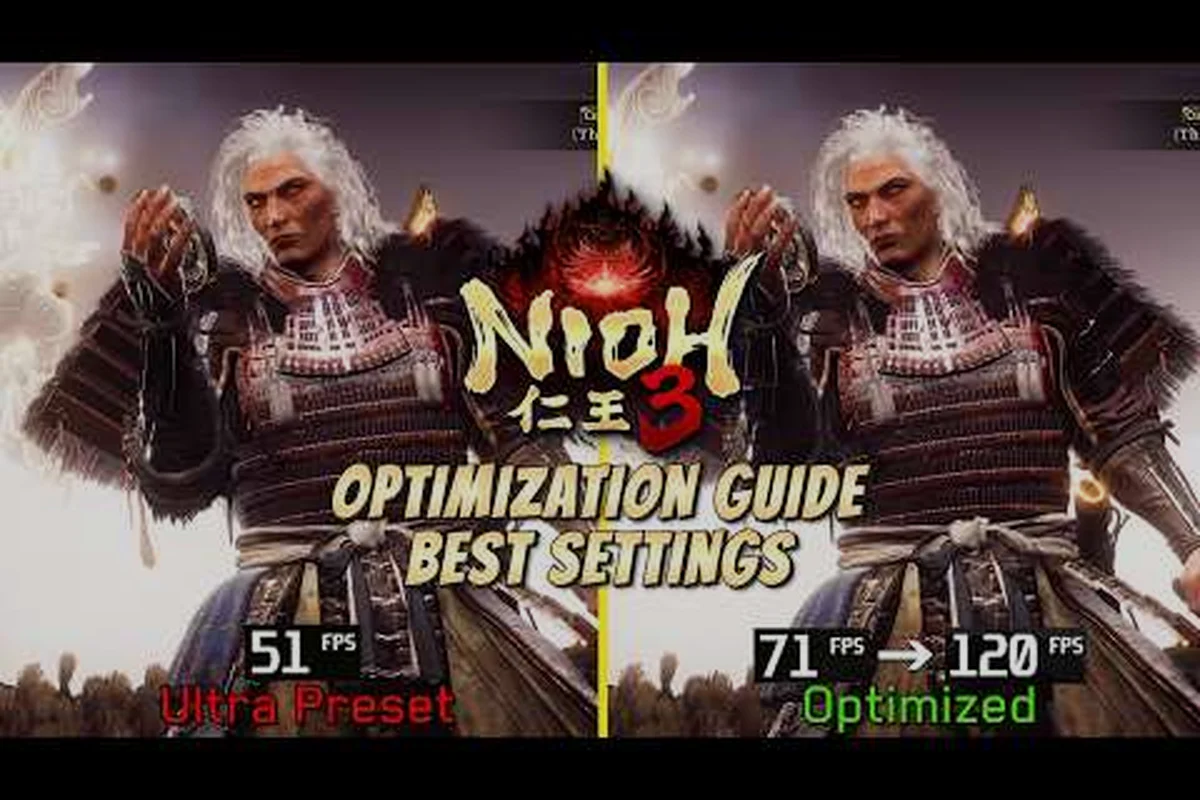
Bei den Nioh 3 Einstellungen für beste Performance geht es nicht nur darum, höhere Zahlen in einem Benchmark-Overlay zu erreichen. Team Ninjas neuestes Soulslike verlangt präzises Timing für Ki-Puls, Burst-Konter und Yokai-Shift-Fenster, was bedeutet, dass ein einziger Frame-Ruckler aus einer sauberen Parade einen Todesbildschirm machen kann. Die richtige Kombination aus Grafikoptionen, Upscaling-Technologie und Anzeigeeinstellungen hält den Kampf lesbar und schützt gleichzeitig deine GPU-Reserven, und das gilt unabhängig davon, ob du auf einem High-End-PC, einem Steam Deck oder einer Konsole spielst. Dieser Leitfaden erklärt die genauen Einstellungen, die Ruckeln reduzieren, Frame-Pacing stabilisieren und die Eingabelatenz niedrig halten, damit du weniger Zeit damit verbringst, gegen die Engine zu kämpfen, und mehr Zeit damit, gegen die Yokai zu kämpfen. Wenn du dich außerdem fragst, wie lange die Kampagne dauert oder wie du dein Amrita-Einkommen beschleunigen kannst, überträgt sich dieselbe Performance-Grundlage auf schnelleres Leveln und flüssigere Farming-Runs. Das Performance-Gespräch ist dieses Mal anders, weil Nioh 3 größere offene Zonen mit dynamischem Wetter einführt und diese Umgebungen selbst die leistungsfähigste Hardware auf eine Weise belasten, wie es das korridorlastige Nioh 2 nie getan hat.
Warum Nioh 3 Einstellungen für beste Performance mit Frame-Pacing beginnen
Die meisten Spieler prüfen ihre durchschnittliche FPS, aber die Zahl, die einen Nioh 3 Run wirklich ruiniert, ist das Frame-Pacing — die Konsistenz der Zeit zwischen jedem gerenderten Frame. Ein Spiel kann durchschnittlich 90 FPS erreichen und sich trotzdem schrecklich anfühlen, wenn alle paar Sekunden ein Frame 40 Millisekunden braucht, um zu erscheinen. Community-Tests der PC-Version deuten Stand August 2026 darauf hin, dass Shader-Kompilierung und Asset-Streaming die beiden Hauptursachen für das Ruckeln sind, das Spieler während der ersten Stunde in jeder neuen Region melden.
Warum ist das für ein Soulslike so wichtig? Weil das Kampfsystem auf Rhythmus aufgebaut ist:
-
Ki-Puls-Timing-Fenster sind Muskelgedächtnis, und ein verlorener Frame verschiebt deinen Rhythmus gerade genug, um den Puls zu verpassen.
-
Burst-Konter erfordern eine Reaktion auf einen roten Blitz, und Eingabelatenz-Spitzen durch Frame-Einbrüche machen diese Reaktionen unzuverlässig.
-
Yokai-Shift-Animationen lesen sich bei stabilen Frame-Zeiten besser, was dir hilft, deine Finisher gegen die Erholungs-Frames des Gegners zu timen.
Der offizielle Nioh 3 Launch-Trailer auf dem PlayStation-Kanal zeigt das Spiel mit flüssigen 60 FPS auf der Konsole, was die Basislinie ist, um die Team Ninja das Kampfsystem abgestimmt hat. Auf dem PC erfordert es mehr, dieselbe Konsistenz zu erreichen, als einfach jeden Regler auf Niedrig zu stellen. Da die Engine Hitboxen und Gegner-KI auf einem festen Tick berechnet, muss der Renderer Frames pünktlich liefern, und deshalb sind die wichtigsten Einstellungen nicht die auffälligen — es sind die, die GPU-Lastspitzen während partikelreicher Kämpfe verhindern. Displays mit VRR (variable Bildwiederholrate) können kleinere Pacing-Probleme überdecken, weil das Panel seine Bildwiederholrate an die GPU-Ausgabe anpasst, aber VRR kann einen Frame nicht reparieren, der dreimal länger braucht als er sollte. Die Nioh 3 Einstellungen für beste Performance auf einem Monitor mit hoher Bildwiederholrate unterscheiden sich außerdem von dem, was auf einem standardmäßigen 60-Hz-Panel funktioniert, daher musst du deine Konfiguration an deine tatsächliche Display-Hardware anpassen.
PC-Grafikeinstellungen für beste Performance: Ein abgestufter Ansatz
Auf dem PC bietet Nioh 3 eine breite Palette an Grafikoptionen, aber nicht alle verdienen dasselbe GPU-Budget. Basierend auf Community-Benchmarks und Spielerberichten besteht der kluge Ansatz darin, visuelle Klarheit dort zu priorisieren, wo sie zählt — Gegnersilhouetten, Partikeleffekte und die Lesbarkeit der Umgebung —, während du die Einstellungen reduzierst, die Performance fressen, ohne Kampfwert zu liefern. Die drei Stufen unten geben dir einen Ausgangspunkt, und du kannst je nach Hardware und Toleranz für visuelle Kompromisse mischen und anpassen.
DLSS, FSR und Frame Generation: Welcher Upscaler gewinnt?
Nioh 3 unterstützt sowohl DLSS als auch FSR 3, und die Wahl zwischen ihnen verändert, wie das Spiel aussieht und sich anfühlt. DLSS auf einer RTX-Karte liefert die sauberste Bildqualität bei 1440p und 4K, während FSR 3 die bessere Option für AMD-GPUs und Handhelds ist, weil es Frame Generation enthält, das deine Bildrate fast verdoppeln kann. Allerdings fügt Frame Generation eine kleine Menge Eingabelatenz hinzu, und für ein Spiel, bei dem Parade-Timing in Frames gemessen wird, verdient dieser Kompromiss sorgfältige Überlegung, bevor du es in einem kompetitiven Run aktivierst.
| Upscaler | Am besten für | Frame Generation | Auswirkung auf Eingabelatenz | Empfohlene Einstellung |
|---|---|---|---|---|
| DLSS Quality | RTX 3060 und höher bei 1440p/4K | Ja (DLSS 3) | Niedrig | An |
| FSR 3 Quality | AMD-GPUs, Steam Deck | Ja | Niedrig bis Mittel | An |
| Natives TAA | High-End-GPUs mit Reserven | Nein | Keine | Nur wenn du über 100 FPS liegst |
| Auflösungsskalierung | Low-End-GPUs | Nein | Keine | Letzter Ausweg |
Schatten-, Beleuchtungs- und volumetrische Nebel-Kompromisse
Drei Einstellungen verursachen die meisten GPU-Lastspitzen in Nioh 3: Volumetrischer Nebel, Ambient Occlusion und Schattenqualität. Volumetrischer Nebel ist der größte Übeltäter, weil das Spiel ihn stark in nebelbedeckten Regionen einsetzt und jede Partikelinteraktion die GPU belastet. Ihn von Hoch auf Mittel zu senken, entfernt fast keine der visuellen Informationen, die du für den Kampf brauchst, denn Gegnersilhouetten bleiben durch den Nebel klar sichtbar, und dieselbe Logik gilt für Ambient Occlusion in dunklen Schrein-Innenräumen.
| Einstellung | Qualitätsstufe | Ausgewogene Stufe | Performance-Stufe |
|---|---|---|---|
| Volumetrischer Nebel | Hoch | Mittel | Niedrig |
| Ambient Occlusion | Hoch | Mittel | Aus |
| Schattenqualität | Hoch | Mittel | Niedrig |
| Texturqualität | Hoch | Hoch | Mittel |
| Bewegungsunschärfe | Aus | Aus | Aus |
| Dynamische Auflösung | Aus | An (90%) | An (75%) |
Der gemeinsame Nenner ist, dass Texturqualität und Charakterdetails so hoch bleiben sollten, wie es dein VRAM erlaubt, denn die Lesbarkeit von Gegnerrüstung und Waffen ist wichtig, um Angriffsmuster zu erkennen. Alles, was globale Beleuchtung oder Post-Processing beeinflusst, kann eine Stufe sinken, ohne den Kampf zu beeinträchtigen, und genau dort liegt der Großteil deiner Performance-Reserven. Wenn du dich gerade erst im Spiel zurechtfindest, enthält unser Leitfaden für die ersten Schritte die empfohlenen Systemanforderungen und Prioritäten für das frühe Spiel-Setup, die gut zu diesen Performance-Einstellungen passen.
Steam Deck Einstellungen für beste Performance unterwegs
Das Steam Deck ist zu einer beliebten Möglichkeit geworden, Nioh 3 zu spielen, und die gute Nachricht ist, dass das Spiel mit der richtigen Konfiguration gut bei 800p läuft. Die schlechte Nachricht ist, dass die Standardeinstellungen deinen Akku in unter zwei Stunden entleeren und bei längeren Sitzungen thermisches Throttling verursachen. Laut Spielerberichten in Community-Foren liegt der Schlüssel darin, die Bildrate auf 40 FPS zu begrenzen und FSR 3 zu verwenden, um die GPU nicht auszulasten, was sowohl die Akkulaufzeit als auch die Konsistenz der Frame-Zeiten erhält.
Steam Deck TDP- und Akkulaufzeit-Kompromisse
Das Festlegen eines TDP-Limits auf dem Steam Deck ist die effektivste einzelne Maßnahme, um die Akkulaufzeit zu verlängern, ohne das Erlebnis zu ruinieren. Bei 15W TDP hält Nioh 3 in den meisten Bereichen stabile 40 FPS, aber das Absenken auf 11W reduziert die Lüftergeräusche und fügt etwa 45 Minuten Spielzeit hinzu, während es in schweren Partikelszenen nur wenige Frames kostet. Das Steam Deck OLED-Modell bewältigt dies dank seines effizienteren Displays noch besser, und Spieler berichten, dass der 90-Hz-Bildschirm 45 FPS zu einem realistischen Ziel macht, wenn du zusätzliche Flüssigkeit möchtest.
| Einstellung | Standard | Optimiert |
|---|---|---|
| Auflösung | 1280x800 | 1280x800 |
| FSR | Aus | FSR 3 Quality |
| Bildratenbegrenzung | 60 | 40 |
| TDP-Limit | 15W | 11W |
| Volumetrischer Nebel | Hoch | Niedrig |
| Schattenqualität | Hoch | Niedrig |
Der Kompromiss ist einfach: 40 FPS bei einer Bildwiederholrate von 40 Hz ergeben gleichmäßiges Frame-Pacing, das sich weitaus flüssiger anfühlt als instabile 50–60 FPS, die ständig einbrechen. Da der Bildschirm des Steam Decks bei gesetztem Limit mit 40 Hz aktualisiert, landet jeder Frame pünktlich, und genau diese Konsistenz braucht das Kampfsystem während längerer Sitzungen. Weitere Informationen dazu, wie du deine Heilökonomie unterwegs gesund hältst, findest du in unserem Elixier-Leitfaden, der auch Steam-Deck-spezifische Anzeige-Optimierungen behandelt, die diese Performance-Entscheidungen ergänzen.
Konsolen-Anzeigeeinstellungen: Den richtigen Performance-Modus wählen
Konsolenspieler müssen nicht an einzelnen Grafikoptionen herumfummeln, aber die Nioh 3 Einstellungen für beste Performance hängen trotzdem von der Bildwiederholrate deines Displays und der VRR-Unterstützung ab. Die zentrale Entscheidung ist, ob du Auflösung, Bildrate oder einen Hybridansatz priorisierst, und die Antwort ändert sich je nachdem, ob dein Fernseher variable Bildwiederholraten oder hohe Bildwiederholmodi unterstützt.
PS5 Pro- und Xbox Series X-Verbesserungen
Die PS5 Pro-Version von Nioh 3 enthält einen 120-Hz-Modus, der auf 60 FPS abzielt, aber höher gehen kann, wenn die Szene es erlaubt, und er harmoniert gut mit VRR-Displays. Auf einer Standard-PS5 sperrt der Performance-Modus auf 60 FPS bei einer dynamischen Auflösung, die typischerweise um 1440p liegt, während der Auflösungsmodus auf 4K abzielt, aber in hektischen Kämpfen unter 50 FPS fallen kann. Community-Berichte legen nahe, dass der 120-Hz-Modus mit VRR das beste Erlebnis ist, weil er die Frame-Zeit-Spitzen glättet, die eine feste 60-FPS-Sperre nicht verbergen kann, besonders während der größeren Open-Zone-Kämpfe des Spiels.
| Modus | Auflösung | Bildrate | VRR-Unterstützung | Am besten für |
|---|---|---|---|---|
| Auflösung | 4K dynamisch | 50–60 FPS | Teilweise | Screenshots und Erkundung |
| Performance | 1440p dynamisch | 60 FPS gesperrt | Ja | Die meisten Spieler |
| 120Hz | 1440p bis 4K dynamisch | 60–120 FPS | Ja | VRR-Displays und kompetitives Spiel |
Bewegungsunschärfe sollte in jedem Modus ausgeschaltet werden, denn die Kamera des Spiels leistet während Burst-Kontern bereits genug Arbeit, und die zusätzliche Unschärfe verdeckt die Aushol-Animationen der Gegner. Die Filmkorn-Option trägt ebenfalls nichts zur Lesbarkeit des Kampfes bei und kann auf OLED-Panels zu Banding führen, daher ist das Deaktivieren ein kostenloses visuelles Upgrade. Wenn du auf einer Basis-Konsole ohne VRR spielst, ist der Performance-Modus fast immer die richtige Wahl, denn gesperrte 60 FPS schlagen eine höhere Auflösung, die während Bosskämpfen ruckelt.
Wie stabile Performance-Einstellungen das Leveln und Amrita-Farming beschleunigen
Sobald deine Nioh 3 Einstellungen für beste Performance eingestellt sind, gehen die Vorteile über den Komfort hinaus. Eine stabile Bildrate beeinflusst direkt, wie schnell du Bossmuster lernst, was die Zeit verkürzt, die du zum Abschließen von Missionen brauchst, und sich zu schnellerem Leveln summiert. Wenn du dich fragst, wie lange die Hauptkampagne dauert, hängt die Antwort stark davon ab, wie viele Tode du durch performancebedingte Probleme erleidest — und diese Zahl sinkt dramatisch, wenn das Spiel flüssig läuft.
Laut Community-Daten brauchen die meisten Spieler etwa 40 bis 50 Stunden, um die Hauptkampagne von Nioh 3 zu beenden, wobei Completionist-Runs über 80 Stunden dauern, wenn man alle 101 Bosse und den optionalen Bloodedge-Dämon-Kampf einrechnet. Die größte Variable in dieser Spanne ist, wie oft du stirbst, und ein großer Teil dieser Tode stammt von Frame-Einbrüchen während schwerer Partikeleffekte. Spieler, die stabile 60 FPS erreichen, berichten, dass sie Bosse wie Baba Nobuharu in weniger Versuchen besiegen, weil sie die Angriffszeichen tatsächlich lesen können, anstatt auf eine Diashow zu reagieren.
Um schnell zu leveln, möchtest du die Ausfallzeiten zwischen Missionen minimieren, und das bedeutet, Amrita effizient zu farmen. Die beliebteste Farming-Route besteht darin, eine späte Nebenmission mit hohen Amrita-Multiplikatoren erneut zu spielen, Kodama-Segnungen zu stapeln und eine Waffe zu verwenden, die Gruppen schnell beseitigt. Aber hier ist der Haken: Die Route ist nur effizient, wenn dein Spiel flüssig bleibt, während mehrere Gegner gleichzeitig Partikeleffekte auslösen. Ein Ruckler im falschen Moment kann deine Combo-Kette unterbrechen und einen dreiminütigen Farm-Run in eine fünfminütige Erholung verwandeln, weshalb die obigen Einstellungen genauso wichtig sind wie dein Build.
Laut Rock Paper Shotguns Nioh 3 Waffen-Tier-Liste gleichen die besten Farming-Waffen Reichweite und Geschwindigkeit aus, was den Punkt unterstreicht, dass Performance und Build-Wahl Hand in Hand gehen. Eine schnelle Waffe mit schlechtem Frame-Pacing ist immer noch langsamer als eine schwere Waffe mit stabiler Frame-Zeit, denn jeder verpasste Ki-Puls kostet dich Ausdauer und jeder verschluckte Input kostet dich Schaden. Wenn du nach einem speziellen Nioh 3 Amrita-Farming-Guide suchst, sind die obigen Performance-Tipps die Grundlage, die jede Route profitabel macht.
Die Performance-zu-Fortschritt-Schleife funktioniert so:
-
Weniger Tode bedeuten weniger Amrita-Verlust bei Erholungs-Runs.
-
Stabiles Frame-Pacing bedeutet saubereres Ki-Puls-Timing, was sich in mehr Schaden pro Ausdauerbalken übersetzt.
-
Schnellere Missionsabschlüsse bedeuten mehr Amrita pro Stunde, was direkt beantwortet, wie du Amrita in großen Mengen bekommst.
-
Reduzierte Eingabelatenz bedeutet eine höhere Burst-Konter-Erfolgsquote, was selbst die härtesten Bosskämpfe verkürzt.
Zu verstehen, wie du konsequent Amrita bekommst, ist der Unterschied zwischen einer 40-stündigen und einer 60-stündigen Kampagne, und dieselbe Logik gilt für jede andere Ressource im Spiel. Wenn du neu im Spiel bist, behandelt unser Anfänger-Guide den Kern-Kampfkreislauf, den diese Performance-Einstellungen schützen sollen. Das Fazit ist, dass die Nioh 3 Einstellungen für beste Performance kein einmaliges Häkchen sind — überprüfe sie erneut, wenn du Hardware wechselst, wenn ein neuer Treiber erscheint oder wenn du zwischen Docking- und Handheld-Betrieb wechselst. Das Kampfsystem des Spiels ist anspruchsvoll genug, ohne dass die Engine gegen dich arbeitet.
Häufig gestellte Fragen
Was sind die besten Nioh 3 Einstellungen für beste Performance auf einem Mittelklasse-PC?
Beginne mit der ausgewogenen Stufe: Volumetrischer Nebel auf Mittel, Ambient Occlusion auf Mittel, Schatten auf Mittel und FSR 3 Quality mit aktivierter Frame Generation. Begrenze die Bildrate auf 60 FPS und deaktiviere Bewegungsunschärfe. Diese Kombination hält den Kampf lesbar und bewahrt gleichzeitig eine stabile Frame-Zeit auf GPUs wie der RTX 3060 oder RX 6700 XT.
Wie lange dauert es, Nioh 3 durchzuspielen?
Die meisten Spieler beenden die Hauptkampagne laut Community-Berichten in 40 bis 50 Stunden. Completionist-Runs, die alle Nebenmissionen, die 101 Bosse und den geheimen Bloodedge-Dämon-Kampf einschließen, dauern typischerweise 80 Stunden oder mehr. Deine tatsächliche Zeit hängt stark davon ab, wie schnell du dich an das Kampfsystem gewöhnst und wie stabil deine Bildrate während Bosskämpfen bleibt.
Wie levele ich in Nioh 3 schnell?
Konzentriere dich darauf, Nebenmissionen mit hohem Amrita-Ertrag bei aktiven Kodama-Segnungen erneut zu spielen, stapel Amrita-verstärkende Accessoires und schließe Missionen ohne Tod ab, um dein verdientes Amrita zu behalten. Stabile 60 FPS helfen hier, weil sie dein Ki-Puls-Timing konsistent halten, was sich direkt in schnelleren Kills und weniger Resets während Farming-Runs übersetzt.
Was ist der beste Weg, um in Nioh 3 Amrita zu bekommen?
Die effizienteste Methode ist das Farmen einer späten Nebenmission mit mehreren Gegnern und einem hohen Amrita-Multiplikator und dann den Schmied zu nutzen, um Amrita-Gewinn-Boni auf deine Ausrüstung zu würfeln. Community-Tests zeigen, dass die Kombination aus Kodama-Segnungen und einer schnell räumenden Waffe das beste Amrita pro Minute liefert, und flüssige Performance stellt sicher, dass du keinen Fortschritt durch vermeidbare Tode verlierst.
Unterstützt Nioh 3 120Hz auf Konsolen?
Ja, die PS5 Pro-Version enthält einen 120-Hz-Modus, der auf 60 FPS abzielt und auf VRR-Displays höher skalieren kann. Standard-PS5 und Xbox Series X bieten Performance- und Auflösungsmodi, wobei Performance auf 60 FPS bei dynamischen 1440p sperrt. Für das flüssigste Erlebnis aktiviere VRR, falls dein Fernseher es unterstützt.